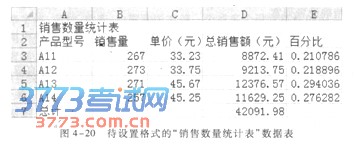
【例4-6】 现有工作表中的“销售数量统计表”数据表如图4—20所示,设置如下单元格格式:合并Al:El单元格区域且内容水平居中,合并A7:C7单元格区域且内容靠右;A2:A6单元格区域设置图案颜色为“白色,背景1,深色35%”,样式为“25%灰色”;E3:E6单元格区域设置数字分类为百分比,保留小数点后两位;Al:E7单元格区域设置样式为黑色细单实线的内部和外部边框。
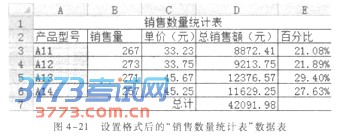
(1)选定Al:El单元格区域,选择“开始”选项卡内的“数字”命令组,打开“设置单元格格式”对话框,选择“对齐”标签下的选项卡,“水平对齐”方式选择“居中”,“文本控制”选择“合并单元格”,单击“确定”按钮;选定A7:C7单元格区域,重复以上操作,“水平对齐”方式选择“靠右”,文本控制选择“合并单元格”,单击“确定”按钮。
(2)选定A3:A6单元格区域,打开“设置单元格格式”对话框,选择“填充”标签下的选项卡,选择“图案颜色”为“白色,背景1,深色35%”,“图案样式”为“25%灰色”,单击“确定”按钮。
(3)选定E3:E6单元格区域,打开“设置单元格格式”对话框,选择“数字”标签下的选项卡,选择“分类”为“百分比”,“小数位数”为“2”,单击“确定”按钮。
(4)选定Al:E7单元格区域,打开“设置单元格格式”对话框,选择“边框”标签,预置“外边框”和“内部”,“线条”样式为细单实线,“颜色”为“自动”,单击“确定”按钮。格式设置后的工作表如图4—21所示。