3.4 Word表格制作
表格是一种简明、扼要的表达方式。在许多报告中,常常采用表格的形式来表达某一事物,如考试成绩表、职工工资表等。Word提供了丰富的表格功能,不仅可以快速创建表格,而且还可以对表格进行编辑、修改,表格与文本间的相互转换和表格格式的自动套用等。这些功能大大方便了用户,使得表格的制作和排版变得比较容易、简单。本节介绍表格的创建和文字的输入、表格的选定和修改、表格格式的自动套用等基本操作。
3.4.1表格的创建
1.自动创建简单表格
所谓简单表格,是指由多行和多列构成的表格,即表格中只有横线和竖线,不出现斜线。Word提供了三种创建简单表格的方法。
1)用“插入”功能区“表格”组中的“插入表格”按钮创建表格操作步骤如下:
(1)将光标移至要插入表格的位置。
(2)单击“插入”功能区“表格”组的“表格”按钮,出现如图3-39所示的“插入表格”单。
(3)鼠标在表格框内向右下方向拖动,选定所需的行数和列数。松开鼠标,表格自动插到当前的光标处。
2)用“插入”功能区“表格”组中下拉菜单中的“插入表格”功能创建表格
操作步骤如下:
(1)将光标移至要插入表格的位置。
(2)单击“插入”功能区“表格”组中的“表格”按钮,在打开的“插入表格”下拉菜单中,单击“插入表格”命令,打开如图3—40所示的“插入表格”对话框。
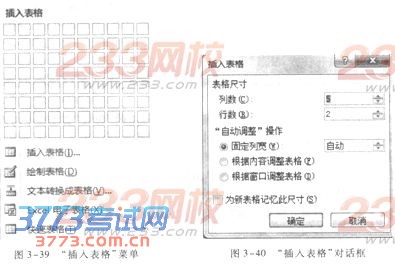
(3)在“行数”和“列数”框中分别输入所需表格的行数和列数。“自动调整”操作中默认为 单选项“固定列宽”。
(4)单击“确定”按钮,即可在插入点处插入一张表格。